ホームページを自分で作るとき、時間がかかるのは「何ページ作って、何を書くか」を決めるところです。ここをAIに頼むと、店の情報を伝えるだけで、ページの構成と文章、WordPressに貼り付けられる形までを数分で出してくれます。
この記事では、架空の焼き菓子店を例に、AI(Claude)へ実際に入力した文章と、その結果をWordPressに入れて表示するところまでを試しました。試したのは、ブラウザの中で動くWordPressの公式の試用環境(WordPress Playground)です。これは練習用の環境で、サイトを公開するためのサーバーではありません。試作したサイトは、写真や価格が入っていない作りかけの状態です。サーバーの契約と、インターネットへの公開は行っていません。その部分は、2026年11月28日時点の各社の公式ページの記載に沿って書いています。
AIでサイトを作る3つの方法と選び方
AIを使ったサイト作りには、大きく3つの方法があります。この記事で扱うのは2つ目です。文章や写真をあとから自分で直しやすく、ほかの会社のサーバーへ移すこともできるためです。
料金は2026年11月28日に各社の公式ページで確認したものです。変わることがあるため、申し込む前に公式ページで確かめてください。
AIに任せられること、自分でやること
AIは、渡した情報を整理して文章にするのは得意ですが、渡していない事実は知りません。今回の例では、次のように分かれました。
AIを使わない場合と比べた作業時間は、測っていません。今回、AIの回答が出るまでの時間は、1回目が約1分、2回目が約2分でした。
AIに渡す情報を先にメモする
AIに頼む前に、次の情報を箇条書きでメモします。文章にまとめる必要はありません。分からないことは書かず、空けておきます。
- 店や事業の名前と、何を売っているか(何をしているか)
- ほかと違う点。事実だけを書く(例:国産の小麦粉を使っている、毎朝店で焼いている)
- 営業日と時間、注文や予約の受け方、連絡の方法
- 作りたいページ(例:トップ、商品紹介、お店について、お問い合わせ)
- 来てほしいお客さん(例:近所の人、手土産を探している人)
「分からない情報は勝手に作らないでください」と書き添えるのが大切です。書かないと、AIが価格や実績をもっともらしく作ってしまうことがあります。
指示文①:サイトの構成と文章を作ってもらう
実際に入力した文章です。店名は架空のものです。自分の店の情報に置き換えれば、そのまま使えます。
小さな焼き菓子店のホームページを、WordPressで自分で作りたいです。プログラミングはできません。
次の情報をもとに、
1. サイトの構成(ページの一覧と、各ページに載せる内容)
2. 各ページにそのまま載せられる文章
3. 各ページのタイトルと、検索結果に出る説明文(120字くらい)
を作ってください。
分からない情報は勝手に作らず、【要確認】と書いてください。大げさな表現や、根拠のない「人気No.1」のような言葉は使わないでください。
店名:ひだまり菓子店(個人経営)
場所:住宅街の小さな店舗。住所と地図はあとで入れます
売っているもの:クッキー、パウンドケーキ、季節のタルト。焼き菓子の詰め合わせ(箱入り)もあります
特徴:国産の小麦粉とバターを使っている。毎朝、店で焼いている。卵と乳を使わないクッキーが2種類ある
営業:木曜から日曜、11時から17時。売り切れたら閉めます
注文:店頭販売が中心。詰め合わせは3日前までに予約。予約と問い合わせはメールと電話で受けたい
作りたいページ:トップ、商品紹介、お店について、お問い合わせ
お客さん:近所の人と、手土産を探している人
使ったAIはClaude(Anthropic)です。ChatGPTなど、ほかのチャットAIにも同じ文章で頼めますが、この記事で試したのはClaudeだけです。AIの回答は、同じ文章を入れても毎回少しずつ変わります。
AIが出した結果と、そのまま使えなかったところ
約1分で、4ページの構成、各ページの文章、タイトルと説明文が出てきました。予約と問い合わせはメールと電話で受けると伝えたため、入力フォームは作らず、連絡先を載せる構成になっていました。
文章は、渡した事実の範囲で書かれていました。一方で、商品の名前と価格、住所、電話番号、アレルギー表示、日持ちなど、渡していない情報は【要確認】のままで、全部で35か所ありました。ここは、店の人にしか埋められません。
- 言い過ぎの確認:「毎朝」は営業日の朝という意味でよいか、とAIのほうから確認がありました
- アレルギーの書き方:「原材料に使っていない」という事実だけにし、同じ厨房で作っている場合はその旨を載せるよう、提案がありました
- 検索結果用の説明文:WordPressの標準の機能には入力する場所がなく、プラグイン(機能を足す部品)が必要だと説明がありました。この記事では、プラグインは試していません
食品の表示や、広告の表現に関する決まりは、AIの提案をそのまま信じず、保健所や消費者庁の案内で確かめてください。
指示文②:WordPressに貼り付けられる形にしてもらう
続けて、同じ会話の中で次のように頼みました。WordPressの編集画面には、ページの中身を文字として表示する「コードエディター」があります。そこへ貼り付けられる形で出してもらいます。
ありがとうございます。この4ページを、WordPressのブロックエディターの「コードエディター」にそのまま貼り付けられる形式で、ページごとに分けて出力してください。
- 追加のプラグインは使わず、WordPressに最初から入っているブロックだけにしてください
- 画像は入れないでください。あとで自分で写真を入れる場所が分かるように、目印の文を入れてください
- 【要確認】はそのまま残してください
- ページのタイトルは本文に入れず、別に教えてください
- ほかのページへのリンクは、あとで自分で直せるように、仮のアドレスにしてください
約2分で、4ページ分が出てきました。使われていたのは、見出し・段落・リストの3種類のブロックだけでした。写真を入れる場所には「★写真★」で始まる目印の文が、リンクには仮のアドレスが入っていました。
WordPressに貼り付けて表示を確かめる
AIの出力を、WordPressの公式の試用環境「WordPress Playground」(バージョン7.1.5、テーマは最初のまま)に入れて確かめました。行った操作は次のとおりです。ここでの「公開」は試用環境の中だけのもので、インターネットからは見えません。サーバーに入れたWordPressでも、編集画面の操作は同じです。
- 管理画面の「固定ページ」から新しいページを作り、タイトルを入れる
- 編集画面の右上のメニューから「コードエディター」に切り替える
- 本文の欄に、AIが出したそのページの分を全部貼り付ける
- 「コードエディターを終了」を押し、見出しや段落として表示されることを確かめる
- 「公開」を押す。これを4ページ分くり返す
- 「設定」の「表示設定」で、ホームページの表示を「固定ページ」にして、トップページを選んで保存する
4ページとも、ブロックのエラーは出ずに表示されました。ただし、AIの出力やWordPressのバージョンによっては「このブロックには、想定されていないか無効なコンテンツが含まれています」と表示されることがあります。その場合は、表示されるボタンから復旧を試し、直らなければAIにその文面を伝えて出し直してもらいます。
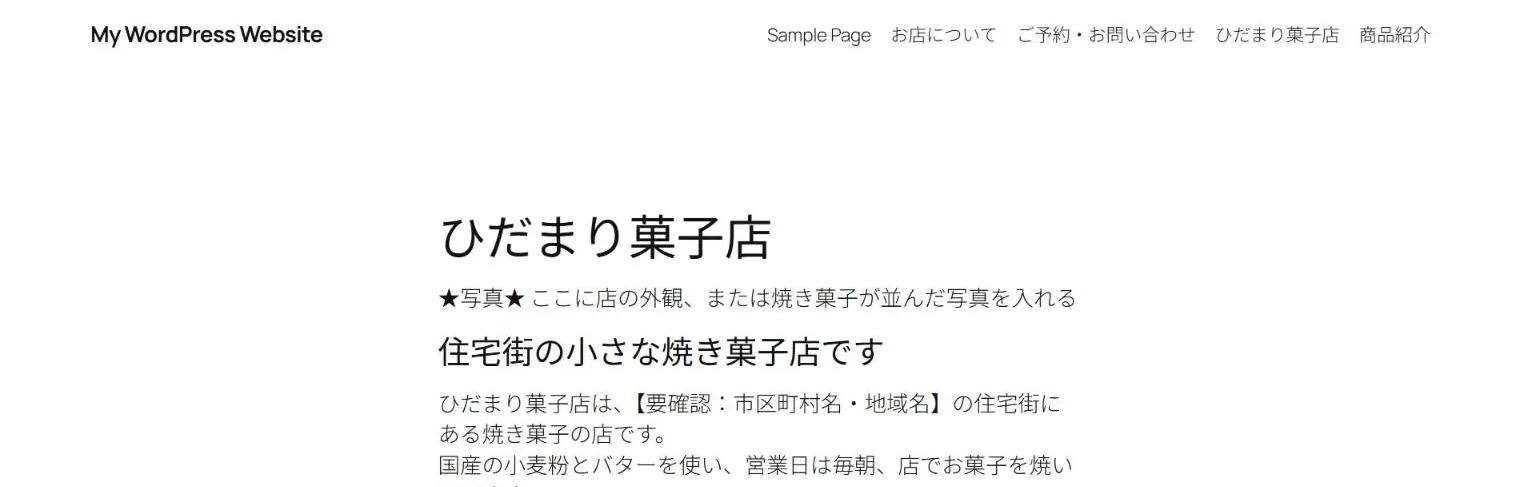
貼り付けたあとに、人が直すところ
貼り付けただけでは、公開できる状態にはなりません。今回の試作で、手で直す必要があったのは次の点です。
写真は、自分で撮ったものか、使ってよいと確認できたものだけを使います。AIに画像を作らせる場合も、実物と違う商品写真は載せないでください。
サイト名とサンプルのページは、別に用意した試用環境で実際に直して確かめました。直す前は、左上が「My WordPress Website」で、メニューに「Sample Page」が出ていました。「設定」の「一般」でサイトのタイトルを「ひだまり菓子店」に変え、固定ページの一覧で「Sample Page」をゴミ箱へ移すと、左上が店名になり、メニューから「Sample Page」が消えました。4ページを入れた試作のほうは、この修正をしていない状態のままです。
サーバーとドメインを用意する(エックスサーバーの場合)
ここからは、試用環境ではなく、実際に公開するための準備です。WordPressを動かすには、レンタルサーバー(サイトのデータを置く場所)と、ドメイン(サイトのアドレス)が必要です。この節は、エックスサーバーの公式ページの記載による手順で、実際の申し込みは行っていません。
エックスサーバーには、申し込みと同時にドメインの取得とWordPressの設置まで済ませる「WordPressクイックスタート」があります。ただし、クイックスタートには無料のお試し期間がなく、申し込みと同時に支払いが発生します。支払いはクレジットカードか、あと払い(ペイディ)に限られ、すでに持っているドメインは使えません。
先に試してから決めたい場合は、通常の申し込み(10日間のお試しあり)をして、管理画面の「WordPress簡単インストール」で設置する方法もあります。クイックスタートの流れは、公式の説明では次のとおりです。
- 申し込みフォームでプラン(個人や小さな店ならスタンダード)を選び、「WordPressクイックスタート」を利用するにチェックを入れる
- 契約期間を選ぶ(3か月から36か月。長いほど月あたりの料金が下がる。月払いではなく、契約期間分をまとめて先に支払う)
- 取得するドメイン名を決める
- WordPressのサイト名、ユーザー名、パスワード、テーマを入力する
- 支払い方法を入力し、メールなどで本人確認をする
WordPressが入ったら、前の節と同じ操作で、AIが作ったページを貼り付けます。公開後は、サイトのアドレスが https で始まり、ブラウザに鍵のマークが出ることを確かめます。エックスサーバーには、無料の独自SSL(通信を暗号化するしくみ)が用意されています。
エックスサーバーとConoHa WINGの比較
WordPress向けのレンタルサーバーとして、よく比べられる2社です。どちらも、申し込みと同時にWordPressを設置する機能、無料の独自SSL、14日分の自動バックアップがあり、機能の差は大きくありません。次の表は、2026年11月28日に両社の公式ページで確認した内容です。料金や受付の状況は変わるため、申し込む前に公式ページで確かめてください。
料金は、どちらも契約期間分をまとめて先に支払う場合の、月あたりの金額です。エックスサーバーの金額は、料金ページに出ていた通常の料金で、確認した時点ではスタンダード向けの期間限定の割引は出ていませんでした。キャンペーンがある時期は、これより安くなることがあります。
料金と機能はほぼ同じです。この記事では、10日間のお試しがあり、電話とチャットの窓口があるエックスサーバーを例にしました。ConoHa WINGも、同じ流れで選べます。受付の停止は一時的なものと表示されていたため、現在の状況は公式サイトで確かめてください。
AIコーディングで作った場合は、公開先が変わる
AIにHTMLのファイルやプログラムを作らせる方法(AIコーディング)では、WordPressは使いません。この場合、レンタルサーバーが最適とは限らず、作られたものの種類で公開先が決まります。
Vercelの無料プラン(Hobby)は、利用規約で個人的・非商用の利用に限られています。店や事業のサイトに使う場合は有料のPro(1ユーザー月額20ドル)が必要です。「無料で公開できる」と書かれた記事を読むときは、この条件を確かめてください。
文章や写真を自分でこまめに直したい店のサイトは、管理画面から更新できるWordPressのほうが続けやすいです。AIコーディングは、更新のたびにAIやファイルを扱える人に向いています。
公開前の確認:スマホ・検索・安全
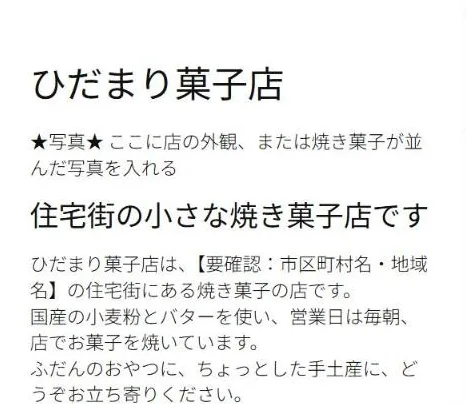
公開する前に、次の点を確かめます。試用環境では、編集画面のプレビューをモバイルに切り替えて、文字がはみ出さずに折り返されることを確かめました。実際のスマートフォンでの確認は、公開後に自分の端末で行ってください。
AIは、動きを付けるためのコード(JavaScript)を提案することがあります。中身が分からないコードは、貼り付けないのが安全です。見出し・段落・リスト・画像といった標準のブロックだけでも、店のサイトは作れます。
かかる費用と、公開後の更新
エックスサーバーのスタンダードを12か月契約する場合、サーバー代は年間13,200円(月額1,100円×12か月、税込)で、申し込みのときに1年分をまとめて支払います。初期費用は0円です。これは2026年11月28日に確認した通常の料金で、キャンペーンの時期は変わります。12か月以上の新規契約では、独自ドメインが1つ無料になる特典があります。サーバーの契約を続けている間だけ無料で、自動更新の設定などの条件があるため、申し込みの画面で確かめてください。ドメインを別に取る場合は、エックスサーバードメインの料金ページで、.com の取得が1,721円、更新が年1,750円でした。
AIの利用料は、無料の範囲で足りることもあります。有料にする場合、今回使ったClaudeのProプランは月額20ドル(税別)です。サイトを作る月だけ契約する使い方もできます。
公開後の更新は、WordPressの管理画面で行います。営業時間や商品の入れ替えは、該当するページを開いて文字を直すだけです。文章を作り直したいときは、AIに今の文章と直したい点を伝え、出てきた文章を自分で確かめてから貼り替えます。
- WordPress本体・テーマ・プラグインの更新の通知が出たら、放置しない
- 大きく直す前に、バックアップがあることを確かめる(エックスサーバーは、過去14日分を自動で保存)
- 契約とドメインの更新の時期を、カレンダーに入れておく
公開したら、店のカードやチラシ、SNSのプロフィールにサイトのアドレスを載せます。紙に載せるときはQRコードにすると、入力の手間がなくなります。
QRコード生成ツールで、サイトのアドレスをQRコードにする → UTMパラメータ生成ツールで、どこから来た人かを見分けるURLを作る →
公開の準備と、公開後に使えるツール・記事
写真の準備と、公開後に来た人を数えるときに使えます。